C 与 Python 一体支持
内置运行环境与 C 编译工具,安装后即可编译、运行和查看结果。
 智能机器人科创团队编程环境
智能机器人科创团队自主开发的一体化编程环境。支持 C 语言与 Python,安装后即可使用,无需额外配置编译器。
#include <stdio.h>

int main(void) {
  printf("Hello, RoboSpark!\\n");
  return 0;
}把环境配置交给软件,把时间留给真正重要的练习。
内置运行环境与 C 编译工具,安装后即可编译、运行和查看结果。
代码高亮、联想补全、主题切换和字体调节,保持清晰舒适的编程节奏。
连接 Gitee 更新仓库,后续版本可以在软件内检查并升级。
统一的团队品牌、教程和欢迎引导,适合课程练习与科创项目使用。
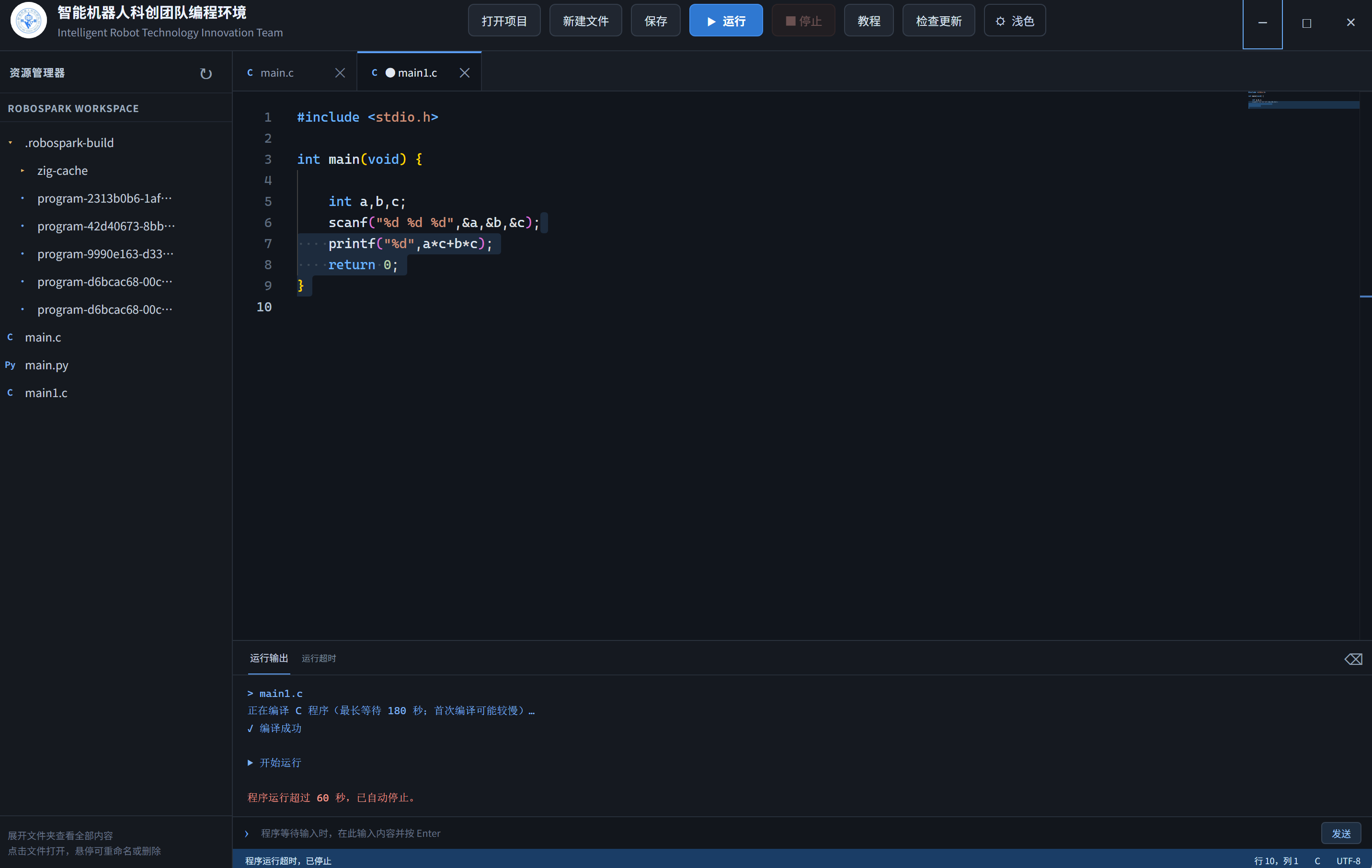
资源管理器、编辑器和运行输出集中在一个窗口内。
从安装到运行只需要几个步骤,遇到问题也可以在软件内完成修复。
点击页面上的下载按钮,运行安装包并按向导完成安装。第一次启动时,软件会显示欢迎页并独立准备 C / Python 工具,等待进度完成即可。
在左侧资源管理器点击“打开项目”选择文件夹,或者点击“新建文件”创建练习文件。
编辑器支持语法高亮、代码联想和主题切换。文件扩展名为 .c 或 .py 时会自动使用对应语言。
先点击“保存”,再点击顶部“运行”。运行输出会出现在底部面板,编译错误会标出原因和位置。
如果程序使用 scanf 或 Python 的 input(),在底部输入框填写内容后按 Enter 或点击“发送”。
打开“设置”或欢迎页中的相关入口,点击“检查更新”获取最新版本。若工具准备失败,可点击“修复工具”重新校验和安装,不必卸载软件。
这里记录 RoboSpark IDE 最近几个版本的主要变化,打开软件后也可以通过“检查更新”获取新版本。
优化首次启动工具准备流程,让 C 编译器和 Python 运行环境在启动阶段独立完成安装、校验与修复。
完善编辑器和项目管理体验,让日常练习更接近熟悉的 IDE 工作流。
接入国内 Gitee 更新仓库,为后续版本迭代和问题修复提供基础。
扫描二维码联系我们,获取软件使用帮助、版本通知和团队交流信息。
 使用微信扫描二维码
当前版本支持 Windows x64。软件处于持续测试阶段,欢迎在团队群内反馈问题和建议。
不需要。Windows 安装包会自动准备软件所需的 C/Python 运行环境。
当前发布版本只支持 Windows x64。若有较多使用需求,团队会考虑发布其他系统版本。
欢迎在智能机器人科创团队群内反馈,我们会持续修复和改进。